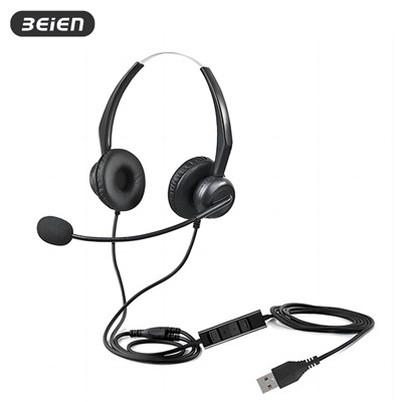


miks mu peakomplekt ei kasuta mikrofoni?
Oct 30, 2025
Jäta sõnum
Järgmised sammud võivad lahendada 90% probleemidest:
1. Kontrollige füüsilisi ühendusi (pistik ja lüliti)
- Juhtmeta peakomplektide puhul: veenduge, et juurdepääs mikrofonile on lubatud ja peakomplektid on määratud vaikehelistamisseadmeks.
- Juhtmega peakomplektid: ühendage peakomplektid korralikult lahti ja uuesti sisse. Kontrollige pistikut tolmu või mustuse suhtes ning pühkige see puhtaks.
- Kontrollige peakomplekti kaablit: paljudel peakomplekti kaablitel on sisseehitatud-helitugevuse reguleerimine mikrofoni lülitiga. Kontrollige, kas see on kogemata välja lülitatud (tavaliselt näitab mikrofoniikooni liugur).
2. Arvuti ja telefoni seaded (kõige olulisem samm)
- Telefonis (nt WeChati häälkõnede ajal): pöörake rääkimise ajal tähelepanu oma telefoni ekraanile. Kas kuvatakse ikoon "Kõrvaklapid", "Bluetooth" või "Mikrofon"? Kui jah, valige see suvand „Sisseehitatud-mikrofoni asemel”.
- Arvutis (näiteks Windowsi süsteem): Start - Seaded - Süsteem - Heli - Valige väljundseade (nt U17-peakomplekt) - Valige sisendseade (nt U17-peakomplekt)
- Valige kindlasti oma peakomplekti nimi, mitte "Arvuti sisseehitatud{0}}mikrofon"
3. Kontrollige Tarkvara õigused
- Paljudel rakendustel on nüüd oma seaded. Peate minema rakenduse jaotisesse "Seaded", leidma valiku "Heli" või "Mikrofon" ja määrama süsteemi vaikeseadme asemel oma "peakomplekti mikrofoni".
- Lühidalt, kui teie peakomplekti mikrofon ei tööta, pole see tõenäoliselt katki, vaid süsteem või tarkvara pole õiget valinud. Kui olete kõiki ülaltooduid proovinud ja see ikka ei tööta, siis on võimalik, et probleem on peakomplektis endas või arvuti/telefoni liideses; sel juhul võite proovida teist seadet.
Märksõnad: mürasummutav mikrofoniga peakomplekt, mikrofoniga kõrvapealne peakomplekt, mikrofoni peakomplekt arvutile, kõlarimikrofoni peakomplekt, juhtmega mikrofoniga peakomplekt