

Kuidas kasutada usb-peakomplekti Macis?
Oct 24, 2025
Jäta sõnum
Lihtne ühendada{0}}ja-mängida
1. samm: füüsiline ühendus ja draiverid
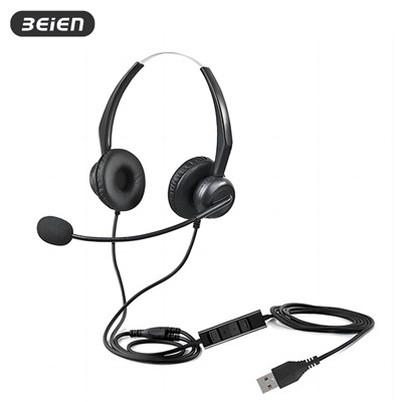
- Ühendage oma USB-kõrvaklapid otse oma Maci mis tahes USB-porti.
- macOS tuvastab kõrvaklapid automaatselt ja installib vajalikud draiverid, välistades vajaduse käsitsi alla laadida. Tavaliselt lülitub heli kõrvaklappide ühendamisel automaatselt ümber.
2. samm: valige sisend-/väljundseadmed
1. meetod (kiireim):
- Hoidke klaviatuuril valikuklahvi all, klõpsates samal ajal ekraani paremas ülanurgas{0}}helitugevuse reguleerimise (kõlari) ikoonil.
- Hüpikmenüüs- näete kõiki saadaolevaid heliväljundseadmeid; lihtsalt valige oma USB-peakomplektid.
2. meetod (süsteemi sätted):
- Click the Apple menu in the upper-left corner of the screen ->Süsteemi sätted.
- Minge seadetesse "Heli".
- Valige vahekaardil "Väljund" taasesitusseadmeks oma USB-kõrvaklapid.
- Valige vahekaardil "Sisend" salvestusseadmeks USB-kõrvaklapid.
Teie USB-peakomplektid peaksid nüüd heli ja mikrofoni sisendiks normaalselt töötama.
Mida teha, kui teie peakomplektid ei tööta?
Põhitoimingud:
- Ühendage lahti ja ühendage uuesti
- Taaskäivitage oma Mac
- Proovige teist USB-porti
- Katsetage peakomplekte teises arvutis, et veenduda, et need pole kahjustatud
Kontrolli õigusi:
- Avage Süsteemi sätted > Privaatsus ja turvalisus > Mikrofon ja veenduge, et rakendusel oleks salvestusluba.
- Veenduge, et juurdepääs mikrofonile oleks lubatud rakenduste jaoks, mida soovite kasutada (nt Zoom, WeChat, QuickTime Player).
Märksõnad: c-tüüpi usb-peakomplekt, usb-peakomplekti mikrofon, usb-peakomplekt arvuti, usb-telefoni peakomplekt, usb-peakomplekt mikrofoniga arvuti jaoks