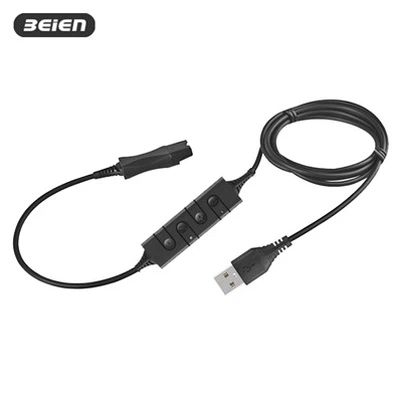


Kuidas ühendada usb-peakomplekt arvutiga
Jäta sõnum
1. samm: füüsiline ühendus
- Otsige üles arvuti USB-port: sülearvutid asuvad tavaliselt küljel või taga ning lauaarvutid esi- või tagapaneelil.
- Kõrvaklappide ühendamine: parema toite ja stabiilsuse tagamiseks on soovitatav ühendada need arvuti tagumisse USB-porti (lauaarvutite jaoks).
2. samm: süsteemi tuvastamine ja draiveri installimine
- Tavaliselt tuvastab ja installib süsteem draiveri automaatselt. Näete ekraani alumises-paremas nurgas hüpikakent "Seade on valmis" või samalaadne teatis.
- Kui süsteemil on vaja alla laadida täiendavaid draivereid, säilitage lihtsalt Interneti-ühendus ja need laaditakse automaatselt alla ja installitakse.
3. samm: määrake vaikeseade (kriitiline samm)
a. Windows:
Start > Seaded > Süsteem > Heli > Valige väljundseade (nt U17 peakomplekt) > Valige sisendseade (nt U17 peakomplekt)
Klõpsake alumises-paremas nurgas kõlariikoonil > paremklõpsake- ja valige "Heliseadmed" > vahekaart Taasesitus > Otsige üles oma kõrvaklapid ja määrake need vaikeseadmeks (kui te kõrvaklappe ei näe, parem-klõpsake tühjal alal ja märkige ruut "Kuva keelatud seadmed" ja "Kuva lahti ühendatud seadmed").
b. macOS:
Klõpsake ekraani vasakus ülanurgas{0}}Apple'i menüül ja valige "System Preferences" (või "System Settings") > klõpsake ikoonil "Heli" ja valige vahekaardil "Väljund" oma USB-kõrvaklapid ja valige vahekaardil "Sisend" oma USB-mikrofon.
4. toiming: testige seadet
- Testige kõrvaklappe (heli esitamine): esitage muusikat või videot ja kuulake, kas heli on kuulda.
- Mikrofoni testimine (heli salvestamine): kasutage salvestamise testimiseks sisseehitatud{0}}rakendust "Heli salvestaja".
Märksõnad: kõrvapealne peakomplekt mikrofoniga, usb-peakomplekti adapter, parim kõnekeskuse peakomplekt, arvutimikrofoni peakomplekt, usb-kõrvaklappide adapter